Cómo detectar un email de phishing en Outlook
En resumen: antes de hacer clic o responder, comprueba cinco cosas en Outlook: la dirección real del remitente (no solo el nombre), que el dominio no imite a otro, adónde lleva cada enlace (pasa el ratón por encima), si el mensaje mete prisa o pide datos, pagos o un cambio de cuenta bancaria, y si los adjuntos eran esperados. Si dudas, confirma por otro canal —una llamada al número de siempre— y usa el botón Notificar de Outlook.
Las 8 señales de un email de phishing
1. El nombre del remitente no cuadra con su dirección
Outlook muestra primero el nombre visible, que cualquiera puede escribir. Haz clic en el nombre o pasa el ratón por encima para ver la dirección completa. «Banco Santander <avisos@seguridad-clientes.top>» es una señal clara: el nombre dice una cosa y el dominio, otra.
2. El dominio se parece al de verdad, pero no es
Los atacantes registran dominios casi idénticos al de una marca o al de tu proveedor: una letra cambiada (rnicrosoft.com con «rn» en lugar de «m»), una palabra añadida (microsoft-soporte.com) u otra terminación (.co en lugar de .com). Hay una variante más difícil de ver, el ataque homógrafo: letras de otro alfabeto que se ven igual, como una «а» cirílica en lugar de la «a» latina. A simple vista el dominio es idéntico.
3. Los enlaces no llevan adonde dicen
Pasa el ratón sobre el enlace sin hacer clic: Outlook muestra la dirección real. Si el texto dice «portal.miempresa.es» y la dirección es otra, no lo abras. Desconfía también de acortadores de enlaces y de direcciones con IP numérica.
4. Mete prisa o amenaza
«Su cuenta se bloqueará en 24 horas», «último aviso», «urgente: pago pendiente». La urgencia busca que actúes sin pensar. Un proveedor o banco real rara vez exige una acción inmediata por email.
5. Pide credenciales, datos o dinero
Ninguna empresa seria te pide la contraseña por correo. Especial cuidado con el fraude del CEO y el de la factura falsa: un email, aparentemente del director o de un proveedor habitual, que pide una transferencia urgente o avisa de que «ha cambiado el número de cuenta». Confírmalo siempre por teléfono, con un número que ya tuvieras.
6. Adjuntos que no esperabas
Facturas, «documentos escaneados» o paquetes retenidos que no esperabas son el gancho habitual. Los formatos más usados para colar malware son los comprimidos (.zip, .rar), los documentos de Office que piden «habilitar contenido» o macros, y los .html que abren un falso formulario de inicio de sesión.
7. La autenticación del remitente falla
SPF, DKIM y DMARC son tres comprobaciones con las que el servidor que recibe el correo verifica que el mensaje viene realmente del dominio que dice. Si fallan, el remitente puede estar falsificado. Puedes verlas en las cabeceras del mensaje (explicado más abajo).
8. Algo no encaja con lo habitual
Un saludo genérico («Estimado cliente»), errores de redacción o traducción, un tono distinto al de siempre, o un mensaje de alguien con quien no tienes relación. Ninguna de estas señales prueba nada por sí sola, pero si se suman, desconfía.
Cómo ver las cabeceras y leer SPF, DKIM y DMARC en Outlook
- Outlook clásico para Windows: abre el email con doble clic → Archivo → Propiedades → recuadro Encabezados de Internet.
- Nuevo Outlook y Outlook en la web: abre el email → menú … (Más acciones) → Ver → Ver detalles del mensaje.
- Outlook para Mac: clic derecho en el email → Ver origen.
Busca la línea Authentication-Results. Un mensaje legítimo suele tener algo así:
Authentication-Results: spf=pass smtp.mailfrom=empresa.es;
 dkim=pass header.d=empresa.es;
 dmarc=pass action=none header.from=empresa.es;
Si ves fail, softfail o none en un mensaje que dice venir de tu banco o de un proveedor importante, desconfía. Fíjate también en que el dominio de header.from sea el que esperas.
Los nombres exactos de los menús pueden variar según la versión de Outlook.
Qué hacer si sospechas
- No hagas clic en enlaces ni abras adjuntos. No respondas.
- Si el mensaje pide dinero o datos, confírmalo por teléfono con un número que ya tuvieras, no con el del email.
- Notifícalo con el botón Notificar (o Notificar phishing) de Outlook, si tu organización lo tiene activo, y avisa a quien lleve la informática.
- Si ya hiciste clic o diste la contraseña, cámbiala de inmediato y avisa a tu responsable de IT. En España puedes pedir ayuda gratuita a INCIBE en el teléfono 017.
Cómo te ayuda MailDetect a revisarlo en segundos
Revisar ocho señales en cada email no es realista. Adatio MailDetect es un complemento de Outlook que hace esas comprobaciones por ti en el email que abres y te muestra el resultado en el panel lateral, con el motivo de cada señal.
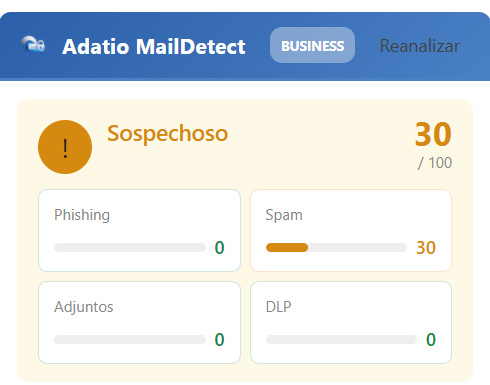
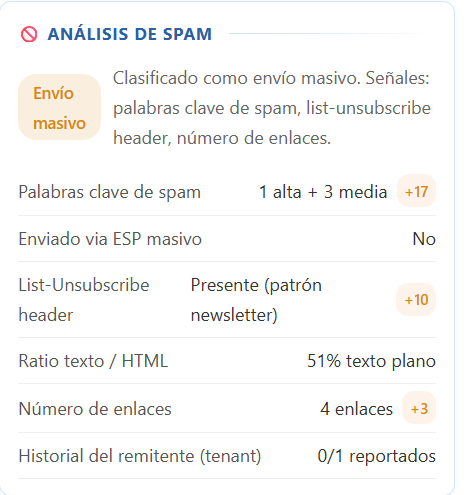
Debajo del veredicto, cada comprobación se despliega con su explicación. En el análisis de spam, MailDetect detalla las señales que ha encontrado: palabras clave, cabeceras de newsletter, número de enlaces y si el envío procede de una plataforma de email masivo.
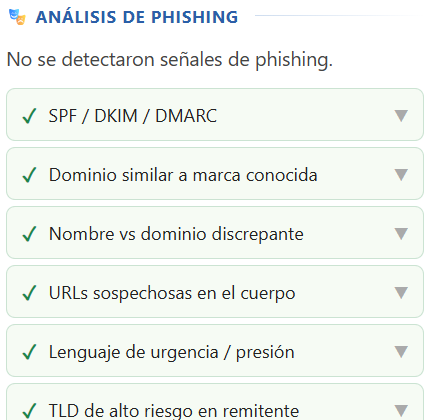
El análisis de phishing revisa en segundos las mismas señales de esta guía: SPF/DKIM/DMARC, dominios similares a marcas conocidas (incluidos homógrafos), discrepancia nombre/dominio, URLs sospechosas, lenguaje de urgencia y más.
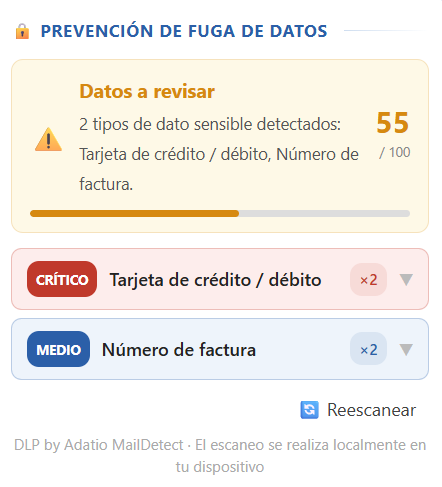
En los planes Pro y Business, el módulo DLP avisa si el email contiene datos sensibles como DNI/NIF, NIE, IBAN o tarjetas de crédito, y la huella SHA-256 de cada adjunto se consulta en VirusTotal. El análisis del contenido se hace en tu dispositivo.
MailDetect no sustituye a la protección de Microsoft 365, que filtra antes de que el correo llegue: la complementa en la bandeja de entrada. Si te preguntas qué aporta frente a Defender, lo explicamos en las preguntas frecuentes.